
01.방송 채널 연결하기
위플랩에 로그인하고 「대시보드」의 「채널 연결 / 해제」에서 방송하는 플랫폼의 「연결」을 눌러요. 채널을 연결해야 후원이 들어올 때 알림이 떠요.

02.후원 알림 열기
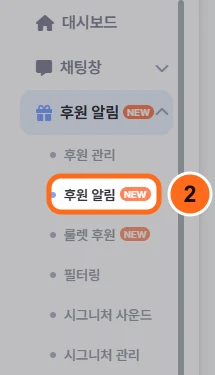
왼쪽 메뉴에서 「후원 알림」을 펼치고 그 아래 「후원 알림」을 눌러요. 화면을 내려 「후원 알림」 칸으로 가요.
03.시그 개수 줄 만들기
3-1 「+」를 누르면 아래에 새 「후원 개수」 줄이 생겨요. 3-2에 시그 개수를 「부터」와 「까지」 둘 다 똑같이 적어요(예: 1004개 부터 1004개 까지).

04.그림 넣기
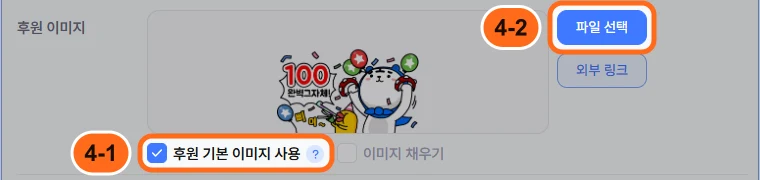
4-1 「후원 기본 이미지 사용」 체크를 꺼요. 켜 두면 플랫폼 기본 그림(별풍선 등)이 나와요. 4-2 「파일 선택」을 눌러요.
05.미디어 창에서 올리기
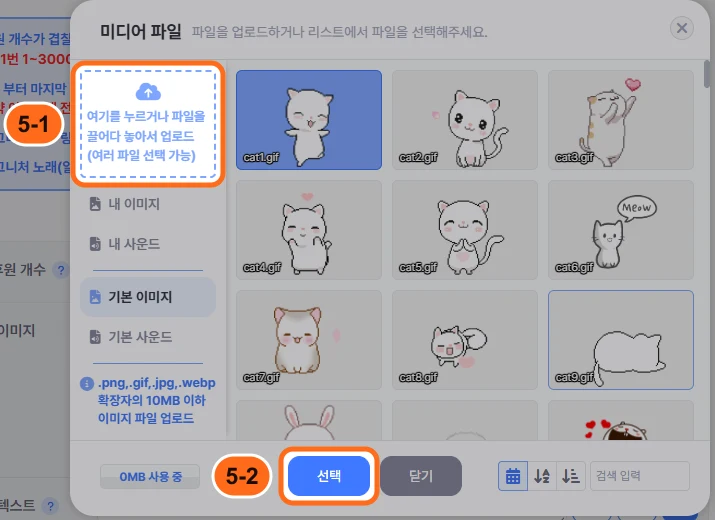
5-1을 누르거나 그림 파일을 끌어다 놓아 올려요. png·gif·jpg·webp 파일이고 하나에 10MB 이하예요. 올린 그림을 고르고 5-2 「선택」을 눌러요.
06.시그 노래 넣기
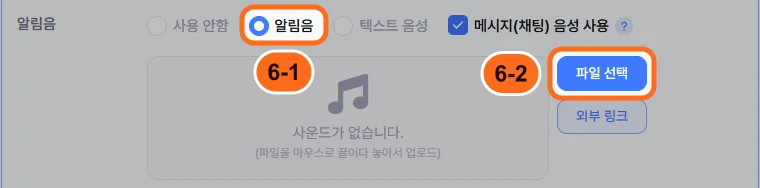
6-1 알림음에서 「알림음」을 고르고 6-2 「파일 선택」으로 시그 노래를 올려요. 노래 없이 그림만 쓰려면 이 단계는 건너뛰어요.
07.저장하고 테스트하기
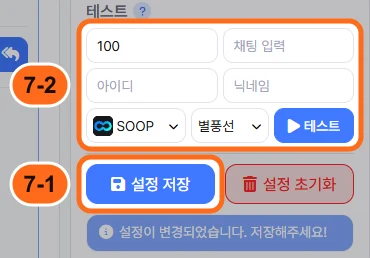
7-1 「설정 저장」을 눌러야 반영돼요. 7-2 테스트 칸에 시그 개수(예: 1004)를 적고 「테스트」를 누르면 알림이 제대로 뜨는지 볼 수 있어요.
Tips
알아 두면 좋은 것
- 방송 화면에 띄우려면 후원 알림 위쪽 「URL 복사」로 주소를 복사해 OBS 브라우저 소스에 넣어요.
- 치지직은 치즈 1,000개 후원이 10개로 들어와요. 개수 칸을 누르면 뜨는 플랫폼별 개수를 보고 적어요.
- 개수가 겹치면 아래쪽 줄이 먼저예요. 「1개부터 마지막 수까지」 같은 전체 범위 줄은 맨 위로 옮겨 둬요.
- 시그 노래가 중간에 끊기면 「상세 설정」의 「알림 표시 시간」을 노래보다 길게 해요.