
01.파일 받기
「내 작업」에서 대기화면의 「받기·고치기」를 누른 뒤 「받기」를 누르면 ZIP 파일 하나로 받아요. 압축을 풀면 가로·세로마다 MP4, GIF, 정지 화면 PNG가 들어 있어요.
02.캔버스 크기 맞추기
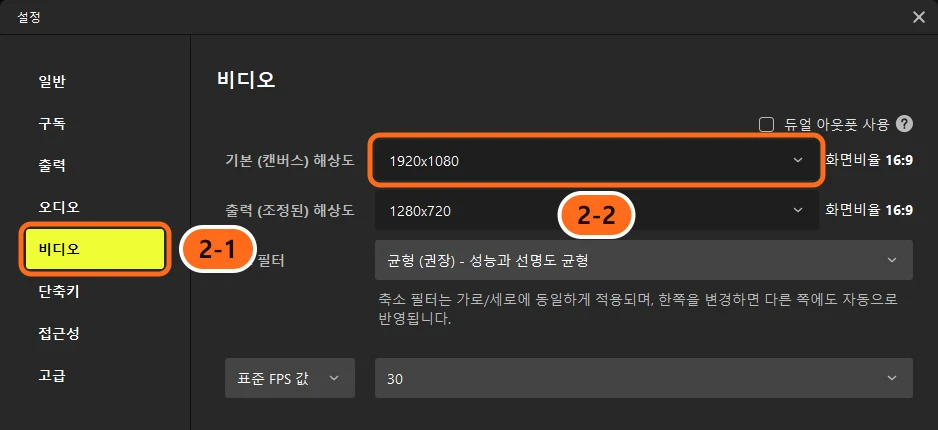
왼쪽 아래 해상도 옆 톱니바퀴를 누르면 「설정」이 열려요. 2-1 「비디오」에서 2-2 「기본 (캔버스) 해상도」를 1920x1080으로 맞춰요. 세로 대기화면은 「듀얼 아웃풋 사용」을 켜면 생기는 「세로」 탭에서 1080x1920으로 맞춰요.
03.미디어 소스 넣기
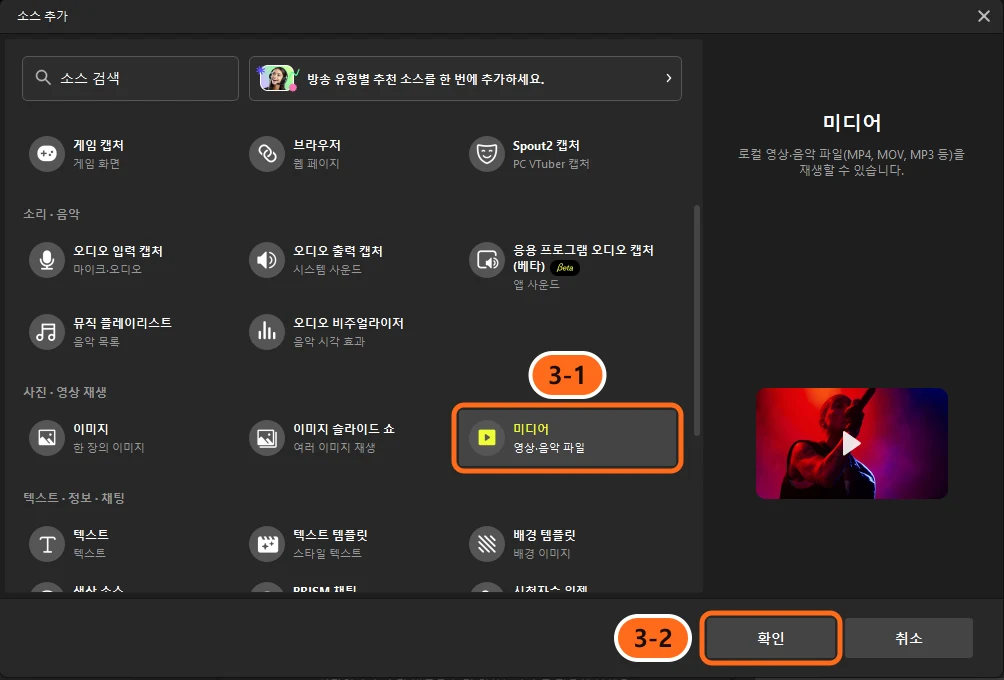
「소스」의 「+」를 누르면 「소스 추가」 창이 떠요. 「사진·영상 재생」에서 3-1 「미디어」를 고르고 3-2 「확인」을 눌러요.
04.파일 고르고 반복 켜기
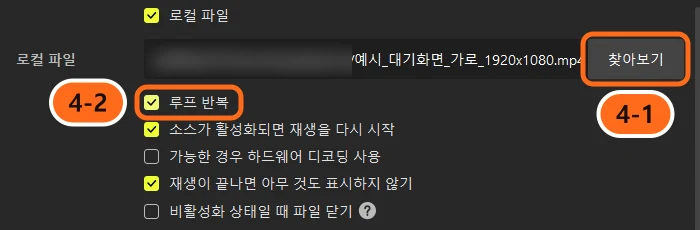
4-1 「찾아보기」로 받은 MP4(없으면 GIF)를 고르고, 4-2 「루프 반복」을 켠 뒤 「확인」을 눌러요.
05.채팅창 넣기
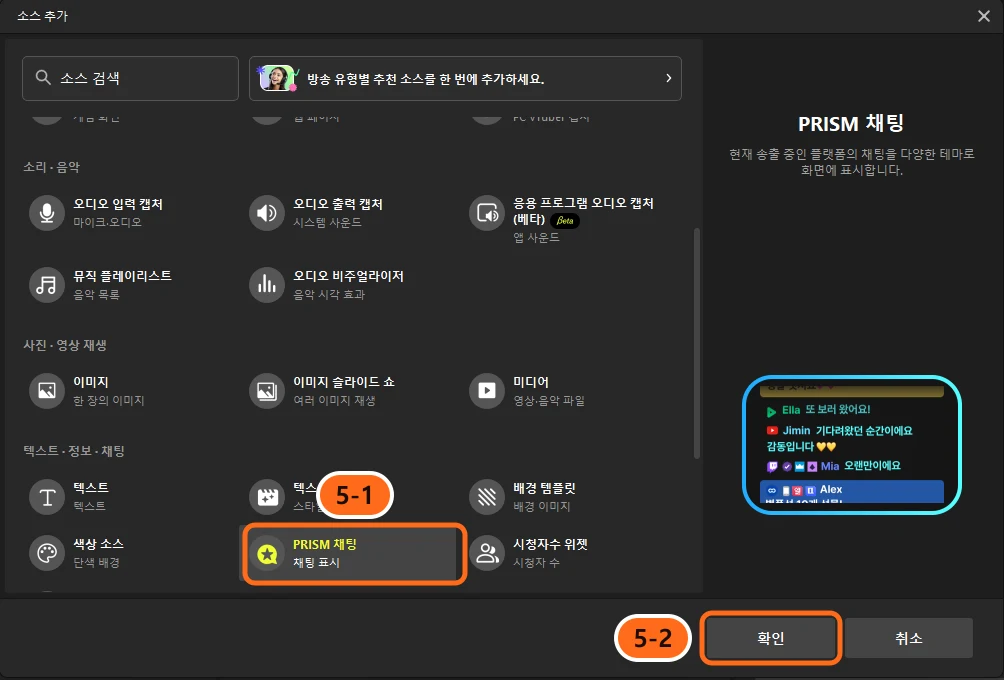
다시 「+」에서 「텍스트·정보·채팅」의 5-1 「PRISM 채팅」을 고르고 5-2 「확인」을 눌러요. 테마를 고르고 「확인」을 누르면 미리보기용 채팅이 뜨고, 방송을 시작하면 실제 채팅으로 바뀌어요.
06.채팅창 모양 맞추기
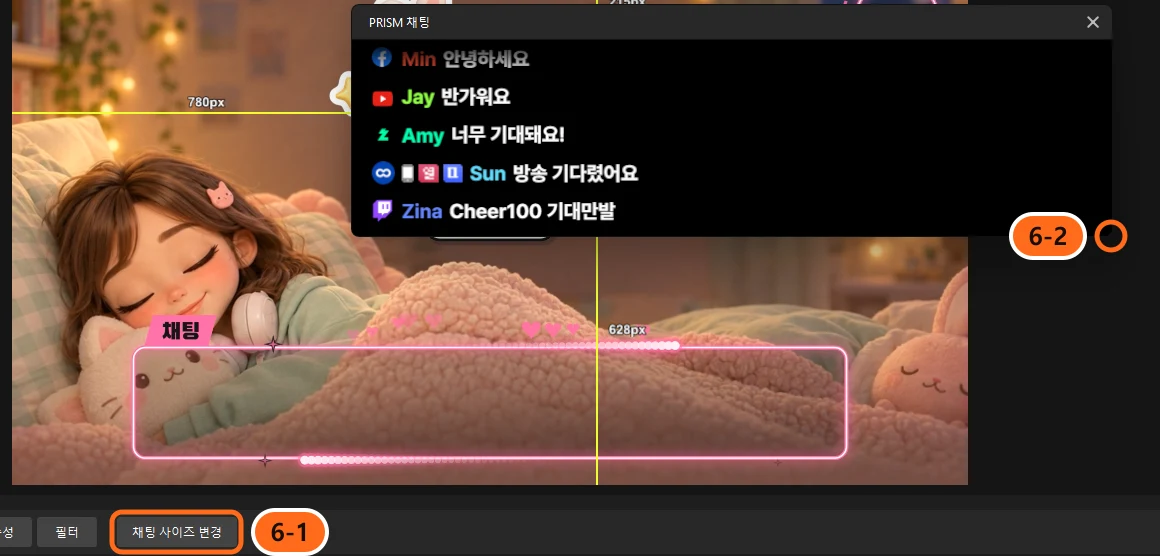
채팅창을 고르면 미리보기 아래에 6-1 「채팅 사이즈 변경」이 생겨요. 누르면 뜨는 창의 6-2 모서리를 끌어 대기화면의 채팅 칸 모양에 맞춰요.
07.채팅창 자리 맞추기
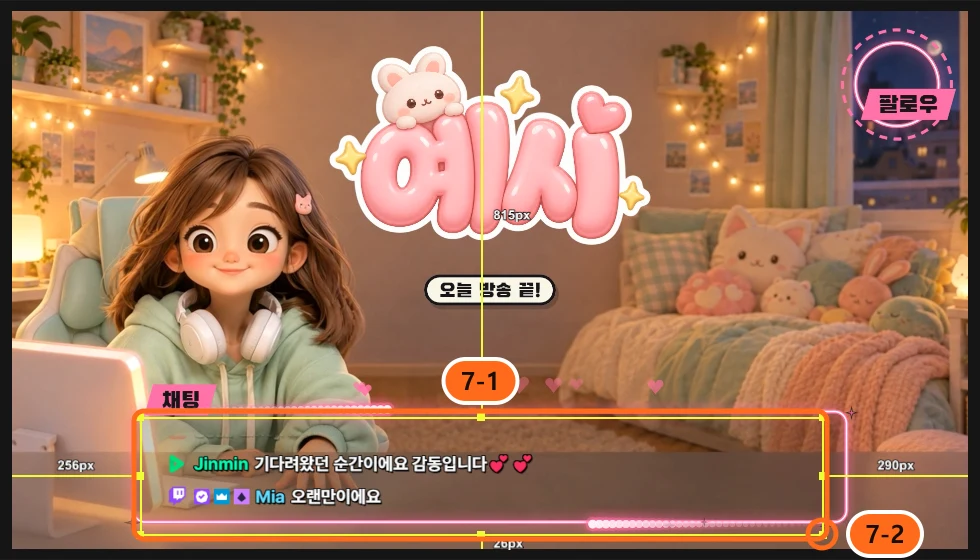
미리보기에서 7-1 채팅창을 끌어 대기화면의 채팅 칸 위에 놓고, 7-2 모서리 점을 끌어 칸 크기에 맞춰요.
08.잠깐 멈추기
대기화면 소스를 고르면 미리보기 아래에 재생 버튼이 생겨요. 8 「일시정지」를 누르면 그 장면에서 멈추고, 다시 누르면 이어서 움직여요.

09.안 움직이게 쓰기
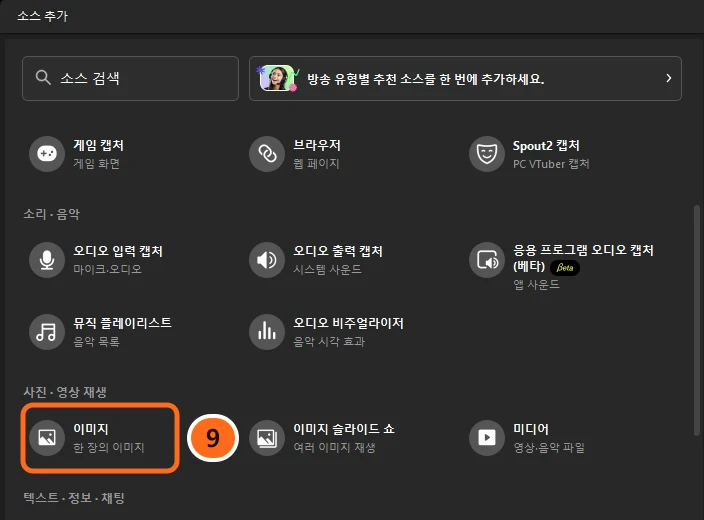
멈춘 화면만 쓰려면 받은 PNG(정지 화면)를 9 「이미지」 소스로 넣어요.
Tips
알아 두면 좋은 것
- 위플랩·투네이션 같은 도우미 채팅창을 쓰고 있다면 「+」 › 「브라우저」에 그 채팅창 주소를 넣어요.
- 「장면 전환」 대기화면은 장면이 바뀌는 것까지 파일 하나에 들어 있고, 「단일 영상」 대기화면은 한 장면만 계속 움직여요.
- 「루프 반복」을 끄면 한 바퀴 돈 뒤 끝나요. 「재생이 끝나면 아무 것도 표시하지 않기」도 끄면 마지막 장면에서 멈춰 있어요.