
- 01그림 준비하기
- 02채널 홈 열기
- 03시그니처 설정 열기
- 04빈 칸 누르기
- 05그림과 숫자 넣고 등록하기
- 06승인 기다리기
- 07방송도우미 열기
- 08시그 개수 줄 만들기
- 09알림 그림 넣기
- 10시그 노래 넣기
- 11적용하고 방송에 띄우기
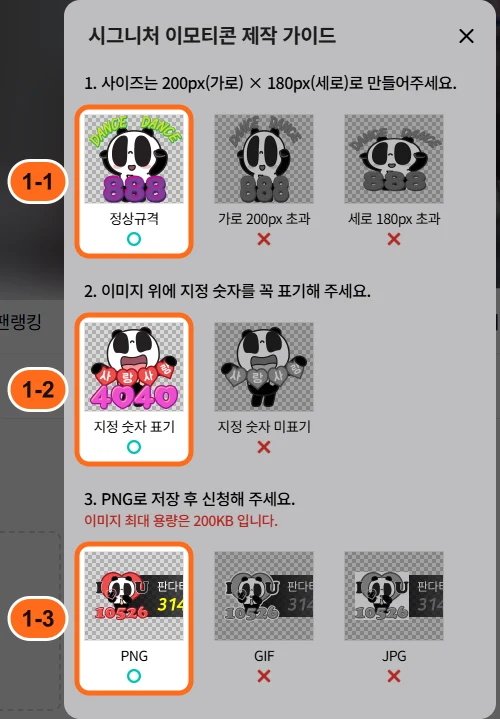
01.그림 준비하기
1-1 크기는 가로 200px, 세로 180px로 만들어요. 1-2 하트 개수(지정 숫자)를 그림 위에 꼭 넣어요. 1-3 PNG로 저장하고 한 장에 200KB 이하로 맞춰요. 배경은 투명하게 두는 게 좋아요.
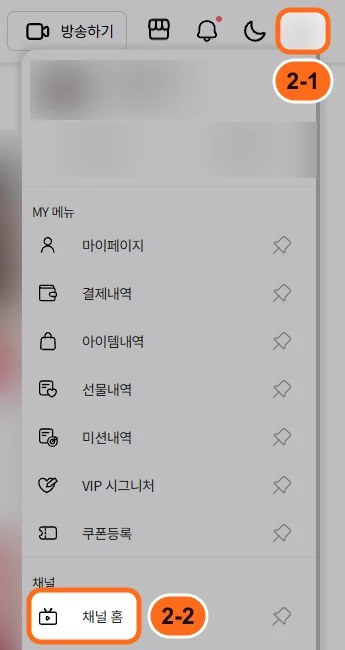
02.채널 홈 열기
팬더TV에 로그인하고 오른쪽 위 2-1 프로필 사진을 누른 뒤 2-2 「채널 홈」을 눌러요.
03.시그니처 설정 열기
채널 메뉴에서 3-1 「방송설정」을 누르고, 그 아래 3-2 「시그니처」를 눌러요.

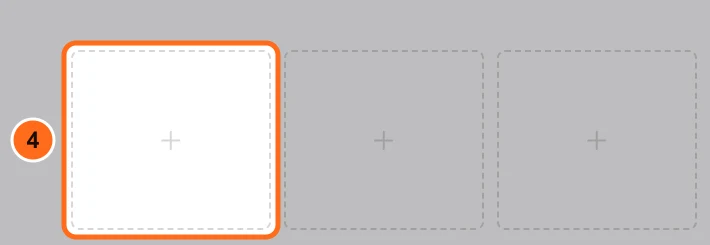
04.빈 칸 누르기
점선으로 된 빈 칸의 「+」를 누르면 등록 창이 열려요. 처음이면 본인인증 창이 먼저 떠요.
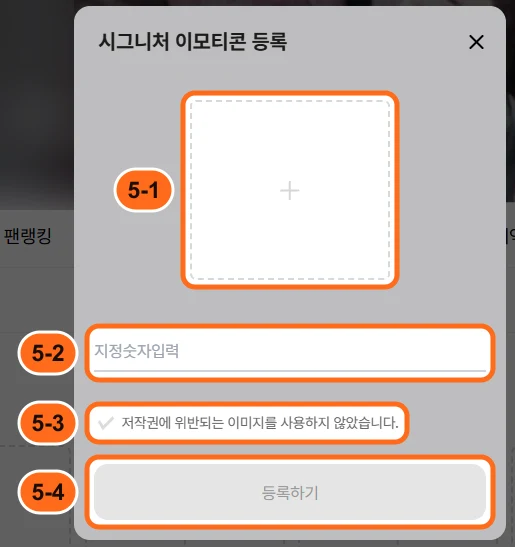
05.그림과 숫자 넣고 등록하기
5-1을 눌러 그림을 올리고, 5-2에 그림에 넣은 하트 개수를 똑같이 적어요. 5-3 저작권 동의에 체크하고 5-4 「등록하기」를 눌러요.
06.승인 기다리기
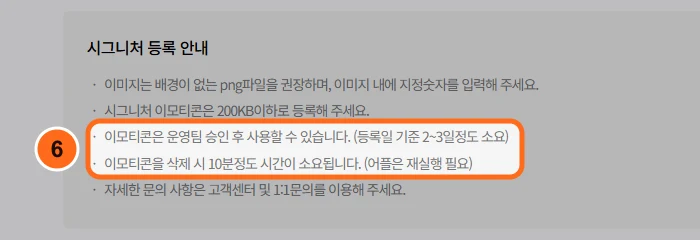
운영팀 승인 뒤에 쓸 수 있고, 등록한 날부터 2~3일쯤 걸려요. 지우면 반영까지 10분쯤 걸리고 앱은 다시 켜야 해요.
07.방송도우미 열기
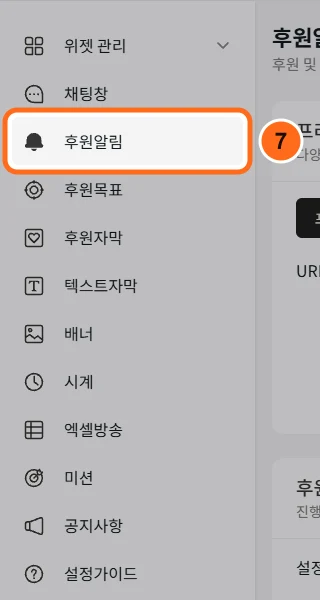
방송 화면에 뜨는 알림은 방송도우미에서 따로 넣어요. 팬더TV 왼쪽 메뉴의 「방송도우미」로 들어가 로그인하고, 7 「후원알림」을 눌러요.
08.시그 개수 줄 만들기
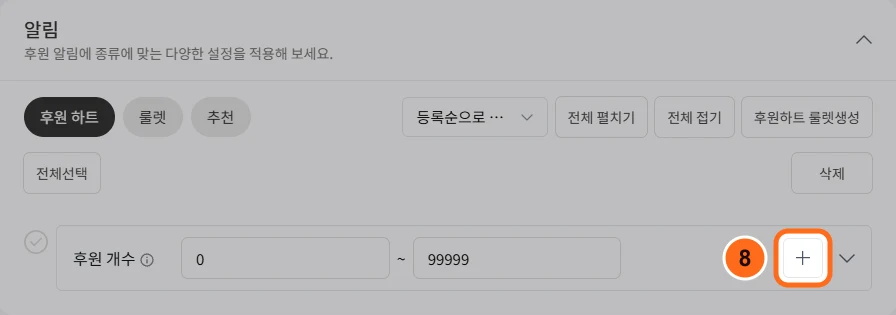
「알림」 칸의 「후원 하트」에서 8 「+」를 누르면 새 「후원 개수」 줄이 생겨요.
09.알림 그림 넣기
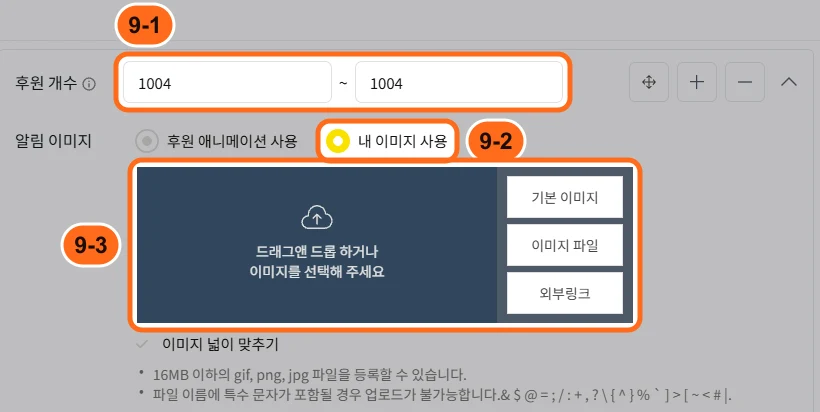
9-1에 시그 개수를 똑같이 적어요(예: 1004 ~ 1004). 9-2 「내 이미지 사용」을 고르고, 9-3에 그림을 끌어다 놓거나 「이미지 파일」로 올려요. gif·png·jpg이고 16MB 이하예요.
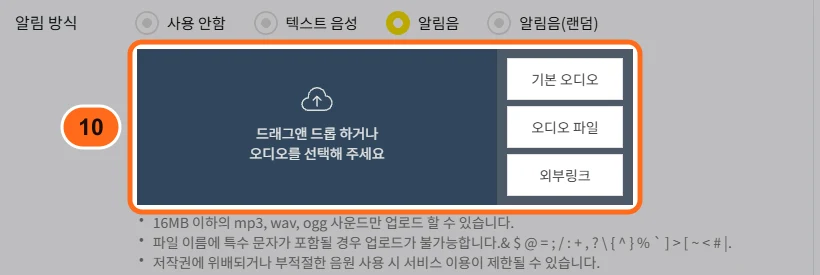
10.시그 노래 넣기
「알림 방식」은 「알림음」 그대로 두고, 10 칸에 시그 노래를 끌어다 놓거나 「오디오 파일」로 올려요. mp3·wav·ogg이고 16MB 이하예요.
11.적용하고 방송에 띄우기
11-1 「적용하기」를 눌러야 반영돼요. 11-2 「URL 복사」로 알림 주소를 복사해 OBS 같은 방송 프로그램의 브라우저 소스에 넣어요.

Tips
알아 두면 좋은 것
- 1만 하트 이상 GIF 시그는 단체방송 전용 기능이라 팬더TV에 따로 문의해서 열어야 해요. 열리면 GIF는 3MB까지 올릴 수 있어요.
- 방송도우미에 올리는 파일 이름에 & $ @ 같은 특수문자가 있으면 올라가지 않아요. 영어와 숫자로 지어요.
- 알림 주소(URL)는 다른 사람에게 보여 주거나 방송 화면에 띄우지 않아요.